

压到 100KB 以内,又不把照片压坏
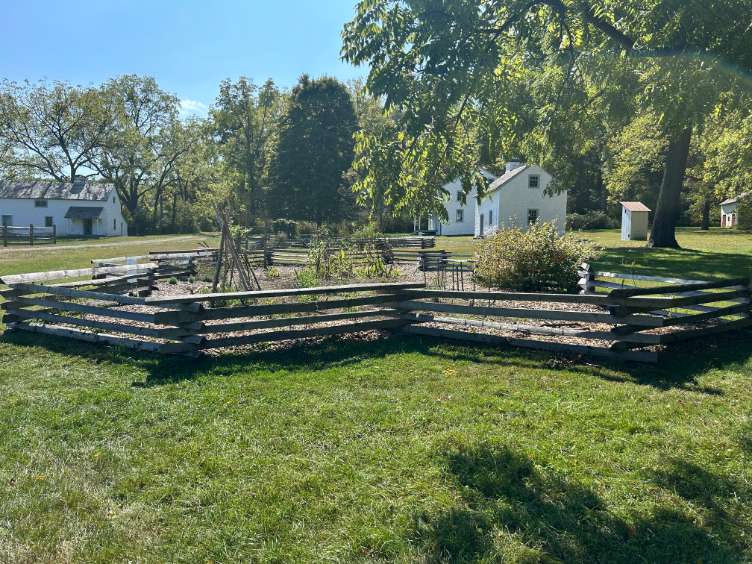
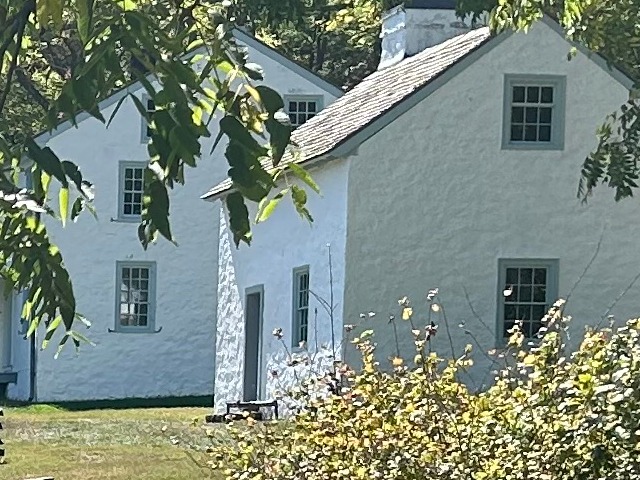
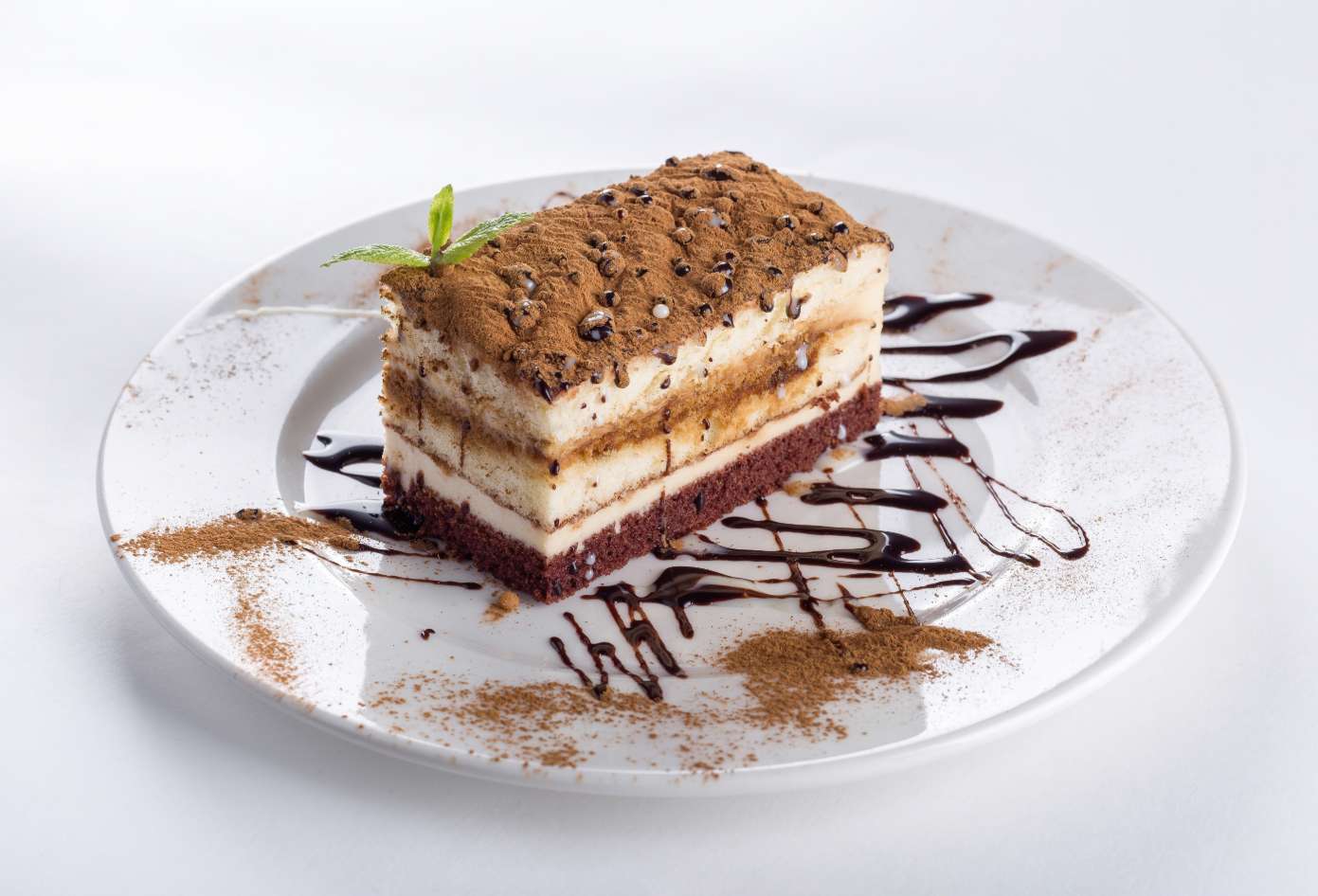
100KB 是网页表单最常见的上传上限之一。工具会先只调整质量(95% 到 60%);如果还不够,就把尺寸缩小到刚好能以 60% 质量放下。对一张原尺寸的手机照片来说,长边通常在 750–1400 像素左右(取决于画面细节),可以看下方的真实示例。
结果区会显示原图与输出的大小、尺寸和质量,文件被怎么处理一目了然。
压缩前可以先做的事
- 如果表单同时要求像素尺寸,先裁剪或调整到要求的尺寸,再压缩。
- 带透明背景的 PNG 图标:保持 PNG 输出可保留透明;改成 JPG 体积更小,但背景会变白。
- 如果你的上限不是 100KB(比如 120KB),用「自定义」输入即可。
「压到指定 KB」是怎么做到的
- 浏览器解码图片(会按 EXIF 方向自动摆正,原图的 EXIF 等元数据不会带到输出文件里)。
- 输出 JPG 时,在 60%–95% 之间查找不超过目标大小的最高编码质量。
- 如果 60% 质量仍然超标,就把像素尺寸缩小到刚好能以 60% 质量放下。质量低于约 60% 时 JPG 会出现明显色块,稍小但干净的图片效果更好。只有目标非常小时才会继续降低质量,最低 30%。
- 尝试次数和时间(约 20 秒)都有上限,手机不会卡死。如果最终没达到目标,会给出最接近的结果并如实提示。
常见问题
图片会上传到服务器吗?
不会。图片只读入你浏览器的内存,用浏览器自带的 Canvas 编码器压缩,再以下载的形式交还给你。本站根本没有接收文件的接口。你可以在浏览器开发者工具的 Network(网络)面板里自行验证,隐私页写了具体步骤。
输出正好是 100KB 吗?
输出最多 100,000 字节,通常略小一点。我们特意按 1KB = 1000 字节计算:无论网站按 1000 还是 1024 字节算 1KB,都不会超限。工具会尽量做到「放得下的最大文件」,因为同样尺寸下文件越大,画质越好。
如果压不到目标大小怎么办?
页面会显示能做到的最接近大小,并明确提示「未达到目标」。超出限制的文件不会被标成「完成」。调大目标、改用 JPG 输出或先缩小原图,通常就能解决。
压缩后的图片一定能通过我要上传的网站吗?
本工具只改变文件体积和像素尺寸,不判断图片内容是否符合任何机构或表单的规定(背景、构图等)。请以你要上传的网站公布的要求为准。
为什么 PNG 是被缩小了尺寸,而不是降低质量?
PNG 是无损格式,没有「质量」参数可以调低,只能通过缩小像素尺寸来达到体积要求。如果可以接受 JPG,把输出格式改成 JPG:同样尺寸下 JPG 小得多,但透明区域会变成白色。